

-
ワイモバイルで「+メッセージ(プラスメッセージ)」を利用するための手順を教えてください。
-
アプリケーション初回起動時に初期設定を行います。表示される画面の内容に従って初期登録を行ってください。iPhone と Android では操作が一部異なります。
862人の方の参考になっています。
-
iPhone/iPad の場合
- ※
画像は iOS 14(iPhone SE(第2世代))を例としています。
「+メッセージ」を起動

「次へ」をタップ
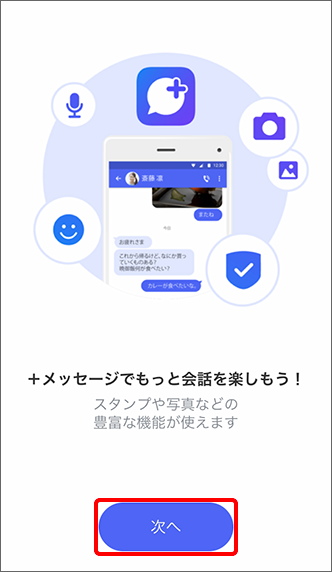
「次へ」をタップ
- ※
「許可」または「OK」を選択しない場合、いくつかの機能がご利用できないのでご注意ください。
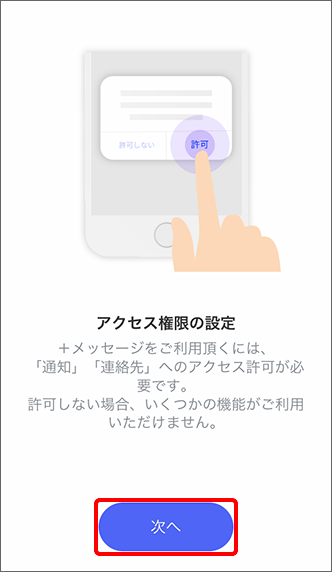
「OK」をタップ
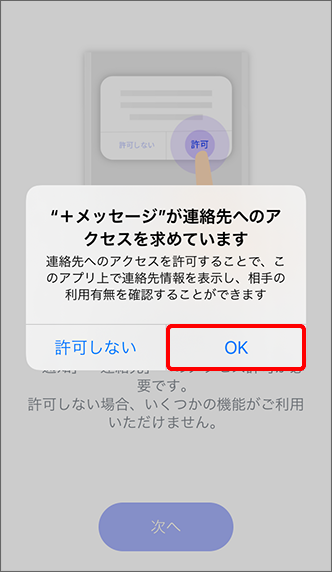
「許可」をタップ
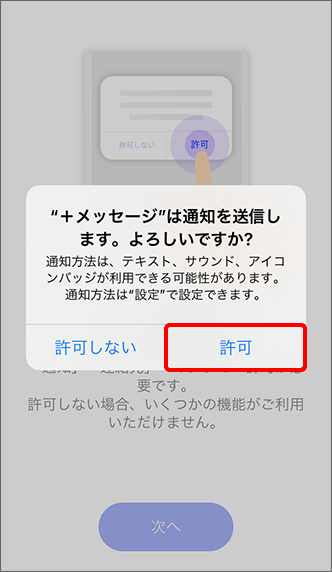
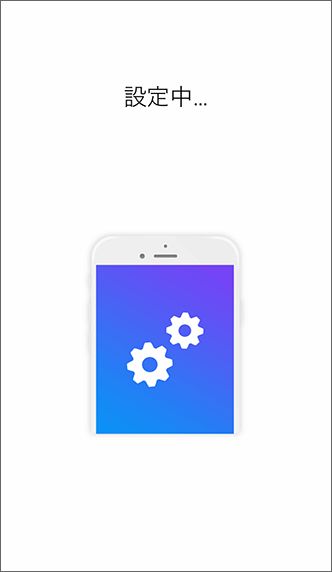
設定が完了するまで待つ
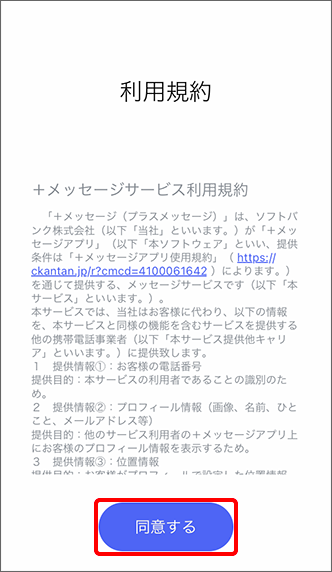
利用規約をご確認の上、「同意する」をタップ
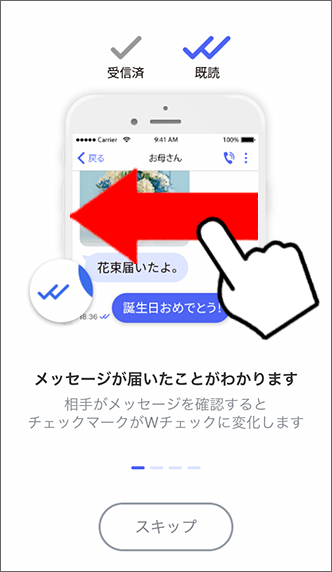
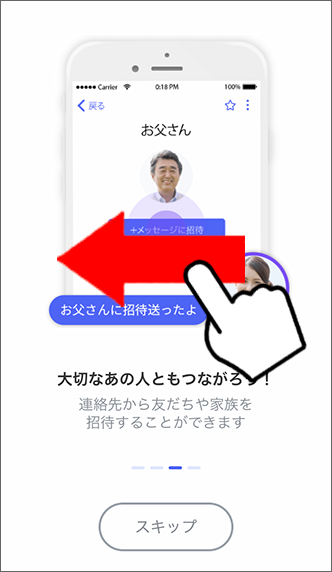
右から左へ動かして次のページへ進む
- ※
「スキップ」で説明文をスキップすることができます。
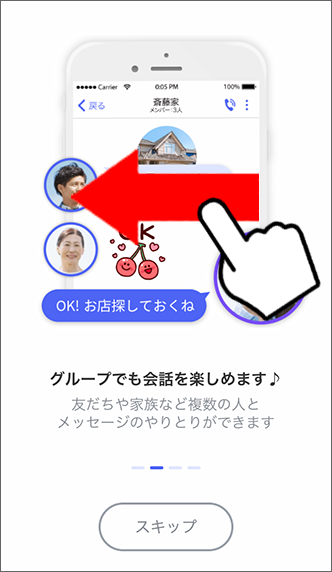
右から左へ動かして次のページへ進む
- ※
「スキップ」で説明文をスキップすることができます。
右から左へ動かして次のページへ進む
- ※
「スキップ」で説明文をスキップすることができます。
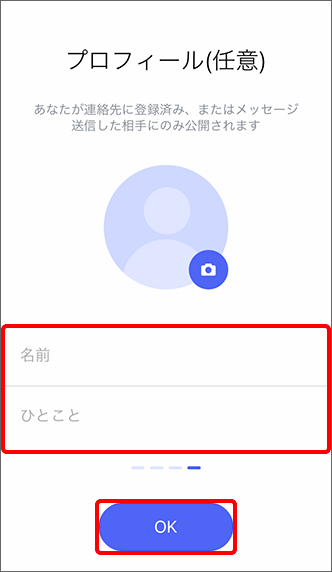
プロフィール欄を入力し、「OK」をタップし完了
- ※
-
Android の場合
- ※
画像は Android™ 11(Google Pixel 4a)を例としています。
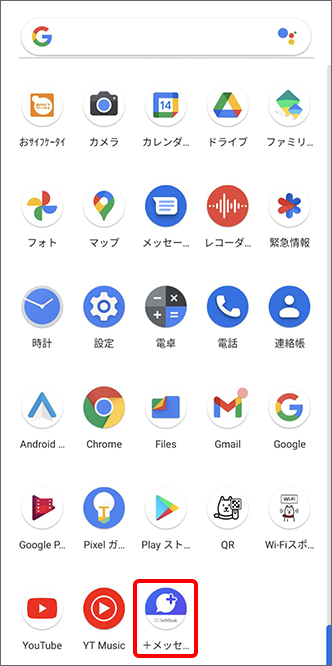
「+メッセージ」を起動
「次へ」をタップ
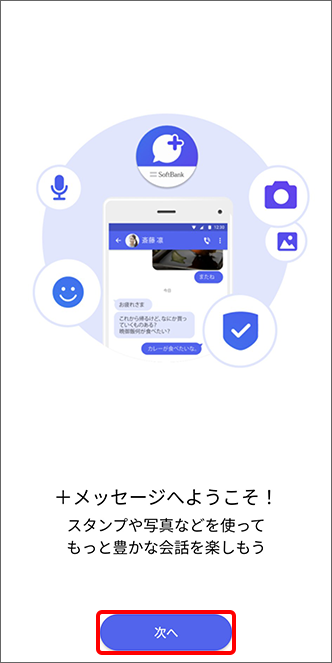
「次へ」をタップ
- ※
「許可」または「OK」を選択しない場合、いくつかの機能がご利用できないのでご注意ください。
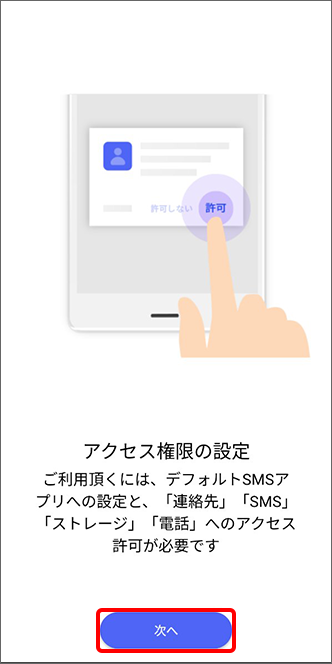
デフォルトに設定したいアプリケーションにチェックを入れ、「デフォルトに設定」をタップ
- ※
画像は「+メッセージ」をデフォルトに設定した場合を例としています。
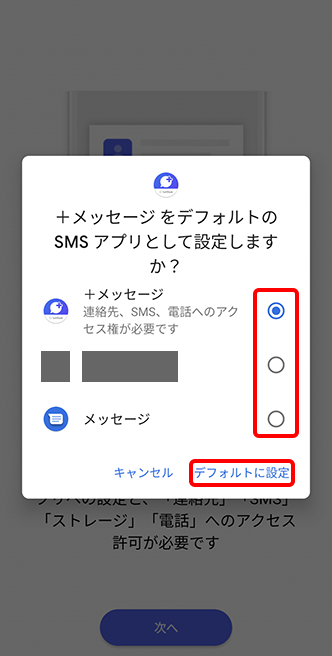
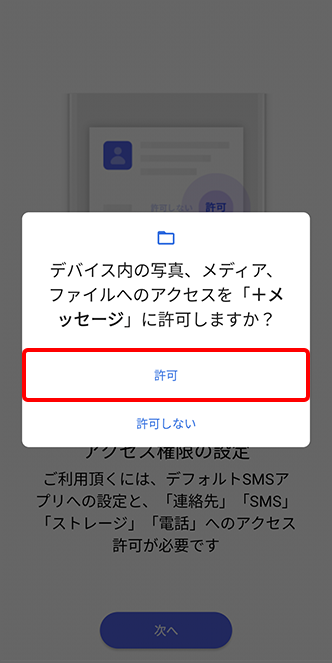
「許可」をタップ
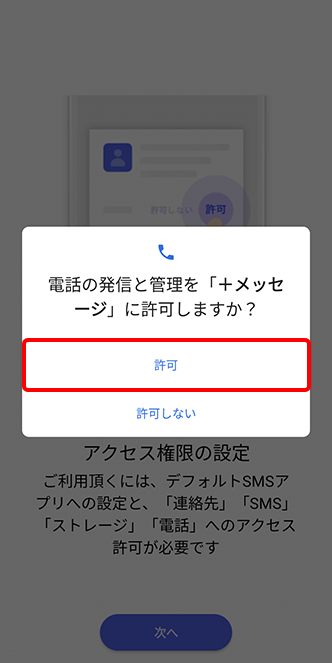
「許可」をタップ
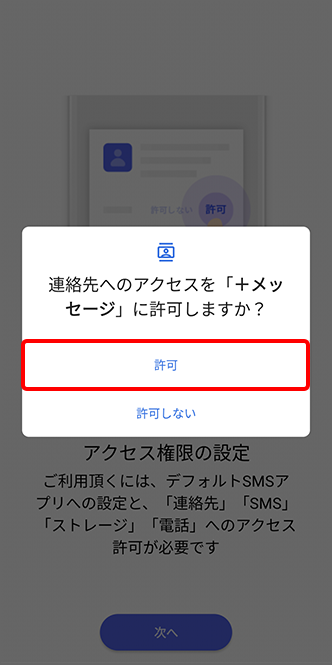
「許可」をタップ
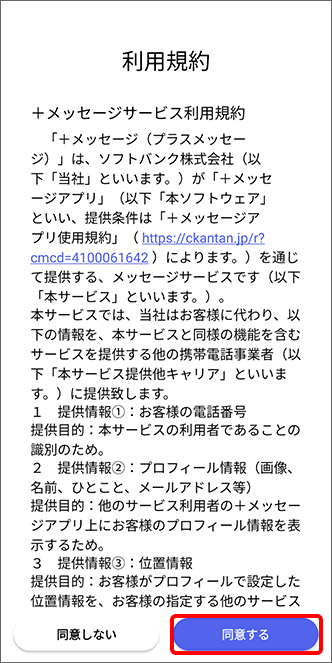
利用規約をご確認の上、「同意する」をタップ
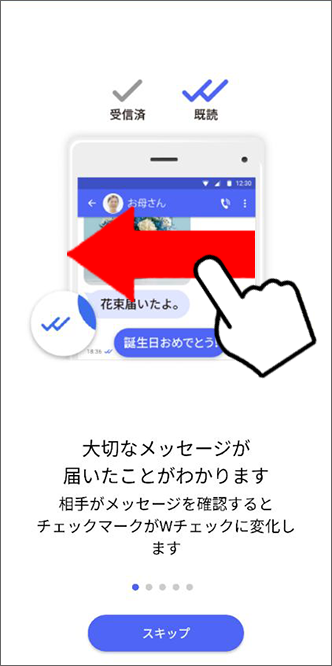
右から左へ動かして次のページへ進む
- ※
「スキップ」で説明文をスキップすることができます。
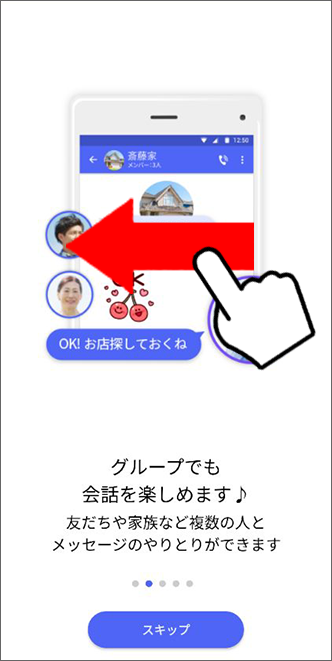
右から左へ動かして次のページへ進む
- ※
「スキップ」で説明文をスキップすることができます。
右から左へ動かして次のページへ進む
- ※
「スキップ」で説明文をスキップすることができます。
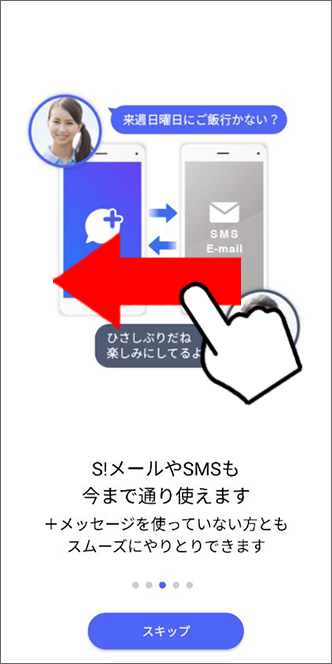
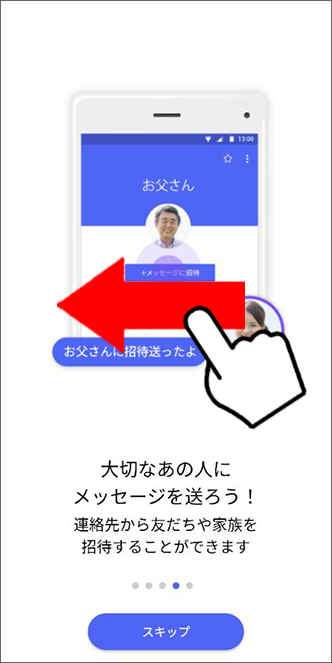
右から左へ動かして次のページへ進む
- ※
「スキップ」で説明文をスキップすることができます。
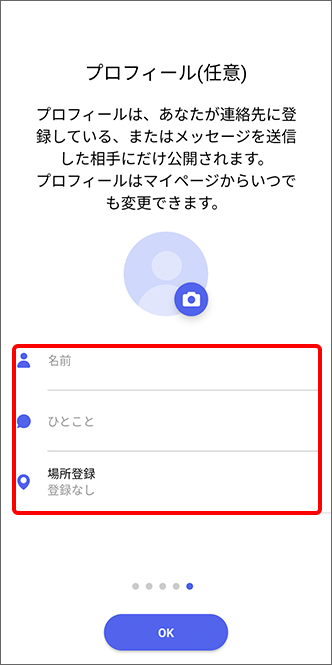
プロフィールの「名前」などを入力
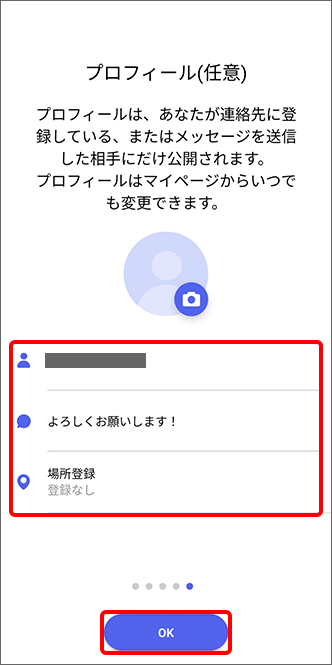
プロフィール欄を入力後、「OK」をタップし完了
- ※
-