




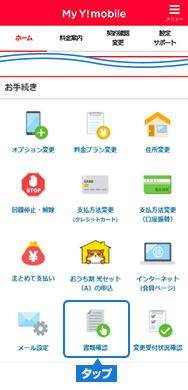
My Y!mobileにログインし、お手続きの[書類確認]をタップします。
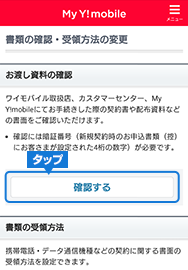
お渡し資料の確認の[確認する]をタップします。
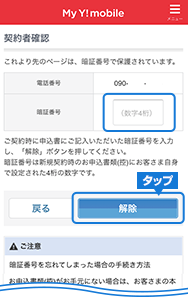
暗証番号を入力し[確認]をタップします。
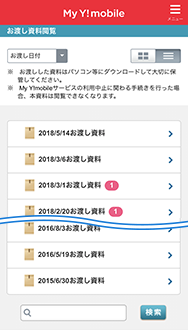
閲覧したい日付のタイトルを選択します。
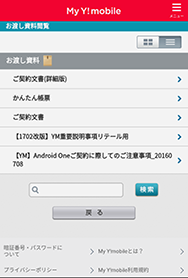
閲覧したい書類のタイトルを選択します。
お手続きの[書類確認]をタップします。
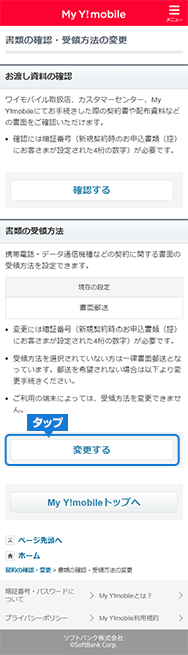
書類の受領方法の[変更する]をタップします。
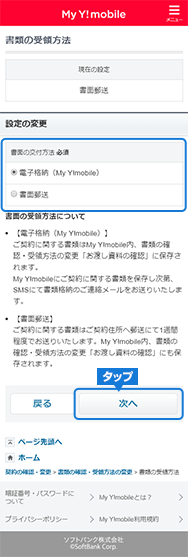
[電子格納(My Y!mobile)][書面郵送]のいずれかを選択し、[次へ]をタップします。
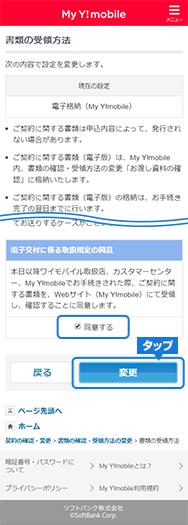
[電子交付に係る取扱い規定の同意]に同意していただき、[同意する]にチェックを入れます。
変更内容に問題がなければ[変更]ボタンをタップします。

設定変更完了画面です。
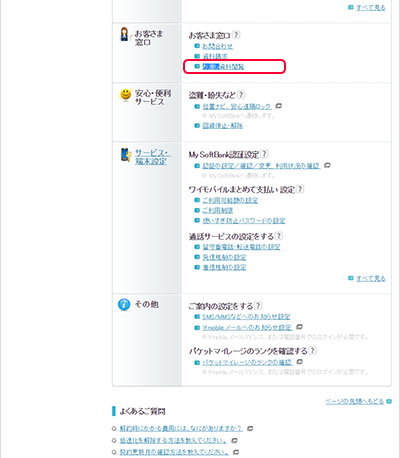
My Y!mobileにログインし、[お渡し資料閲覧]を選択します。
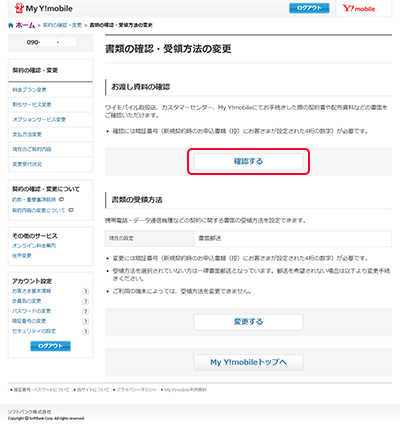
お渡し資料確認の[確認する]を選択します。
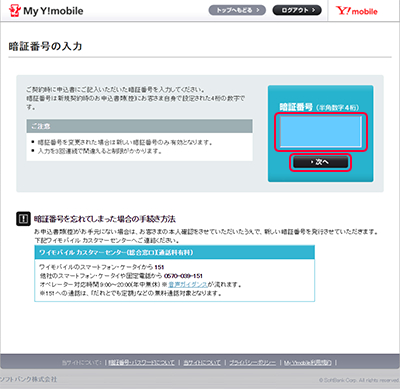
暗証番号を入力し[確認]を選択します。
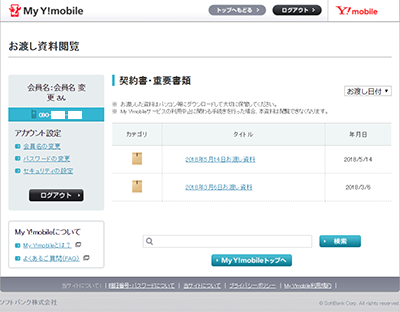
閲覧したい日付のタイトルを選択します。
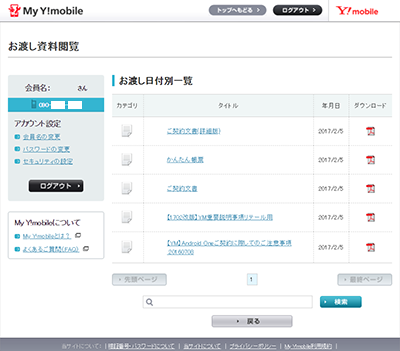
閲覧したい書類のタイトルを選択します。
My Y!mobileにログインし、書類の受領方法の[変更する]を選択します。
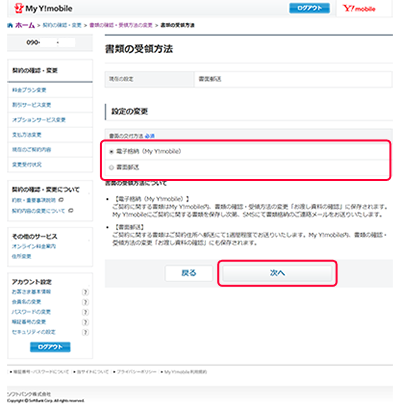
[電子格納(My Y!mobile)][書面郵送]のいずれかを選択し、次へを選択します。
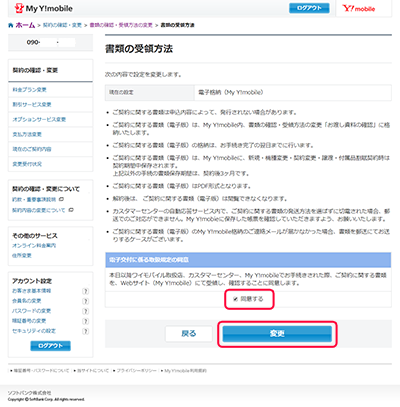
[電子交付に係る取扱い規定の同意]に同意していただき、[同意する]にチェックを入れます。
変更内容に問題がなければ[変更]ボタンを選択します。
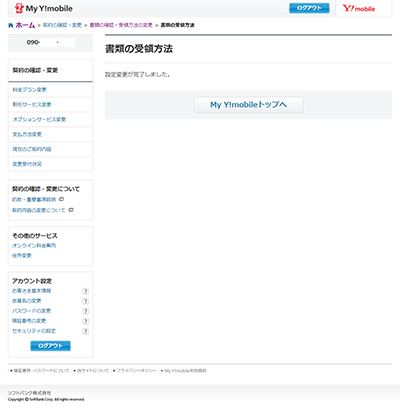
設定変更完了画面です。
お手続きにはお客さまのご契約電話番号とMy Y!mobileログインパスワードをご用意ください。
初めてご利用のかたは、お客さまのご契約電話番号と暗証番号(4ケタ)をご用意ください。
